Panduan 04 2 langkah

Cara Pakai Kasir (POS)

Pembayaran Cash & QRIS

Panduan lengkap cara melakukan transaksi penjualan lewat Loonas POS (Kasir) dengan dua metode pembayaran: Cash (tunai) dan QRIS.

Tambah Produk ke Keranjang

Pada tab Kasir, cari produk dengan ketik nama, SKU, atau scan barcode pada kolom pencarian. Klik produk untuk tambah ke Keranjang. Atur jumlah dengan tombol + / −. Contoh: Kue Kering Keju (500 gram) Rp 25.000 dan Pasta Gigi Rp 15.000 → Total Rp 40.000. Klik Bayar.
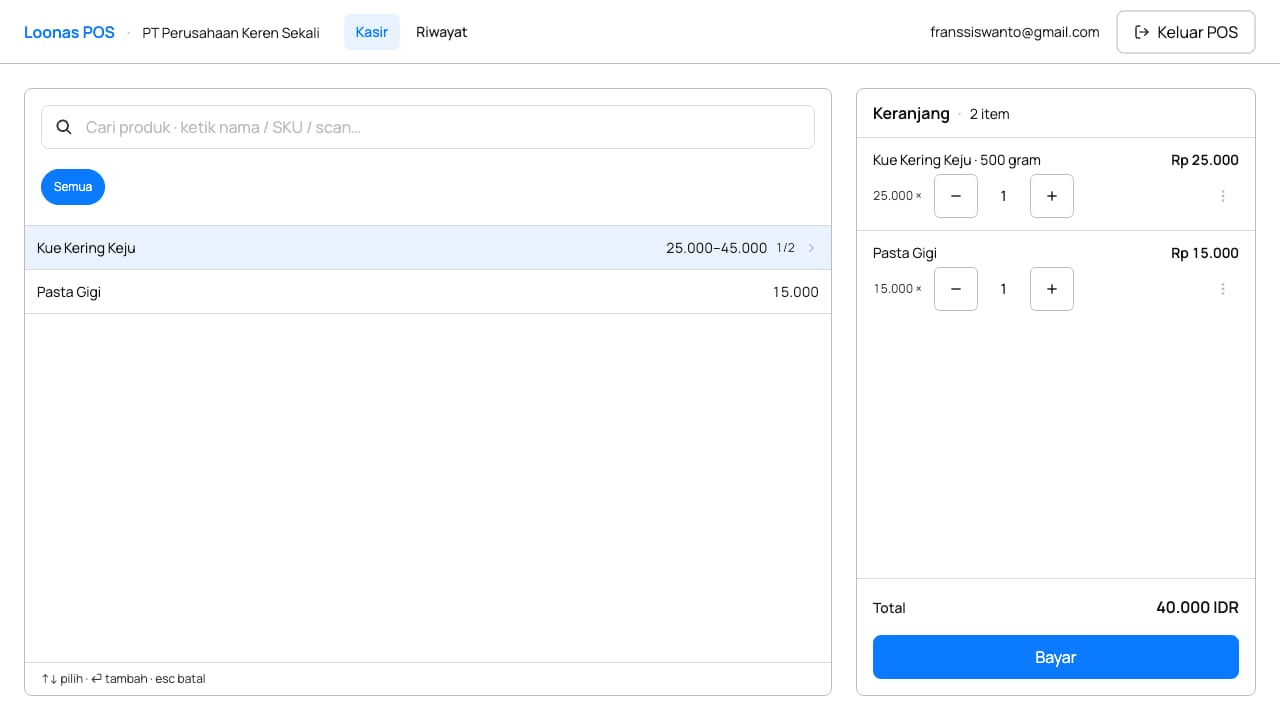
Keranjang belanja di aplikasi kasir Loonas

Pilih Metode Pembayaran

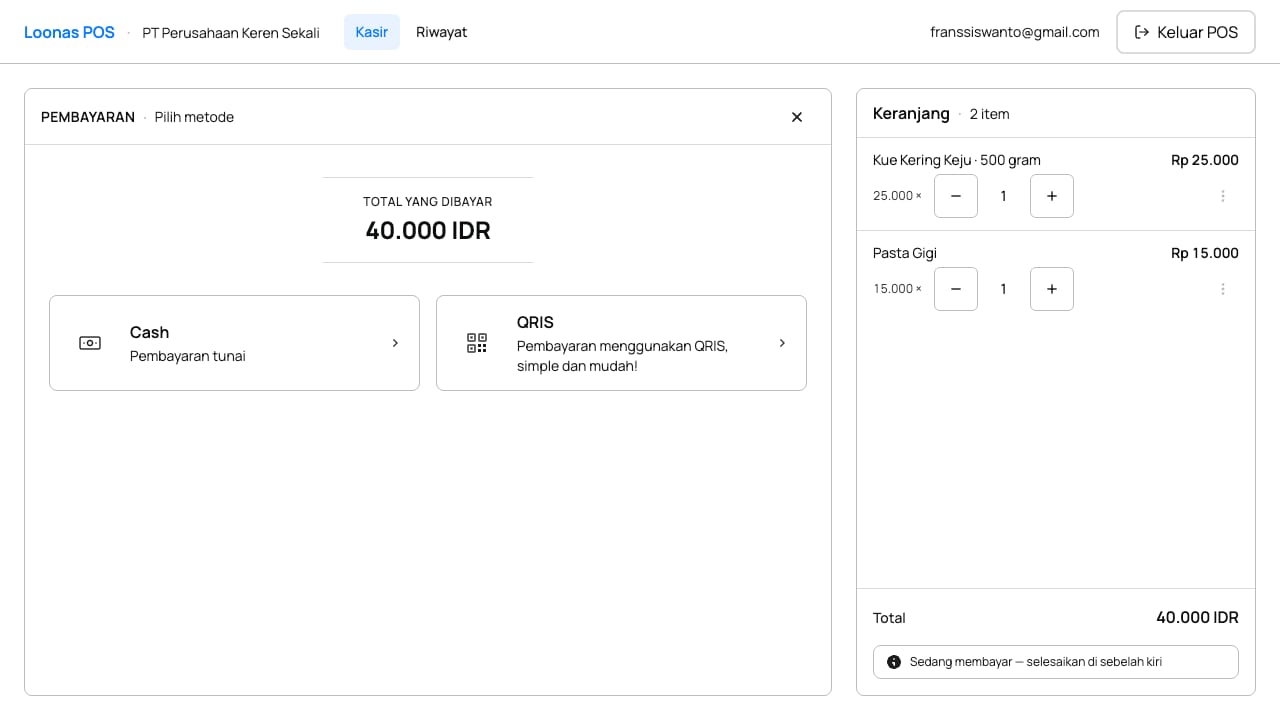
Pada panel PEMBAYARAN, pilih metode: Cash untuk pembayaran tunai, atau QRIS untuk pembayaran digital menggunakan QRIS yang simpel dan mudah.
Pilih metode pembayaran Cash atau QRIS
Pilih metode pembayaran:
Langkah berikutnya tergantung pilihanmu di atas

Cash — Masukkan Nominal Diterima

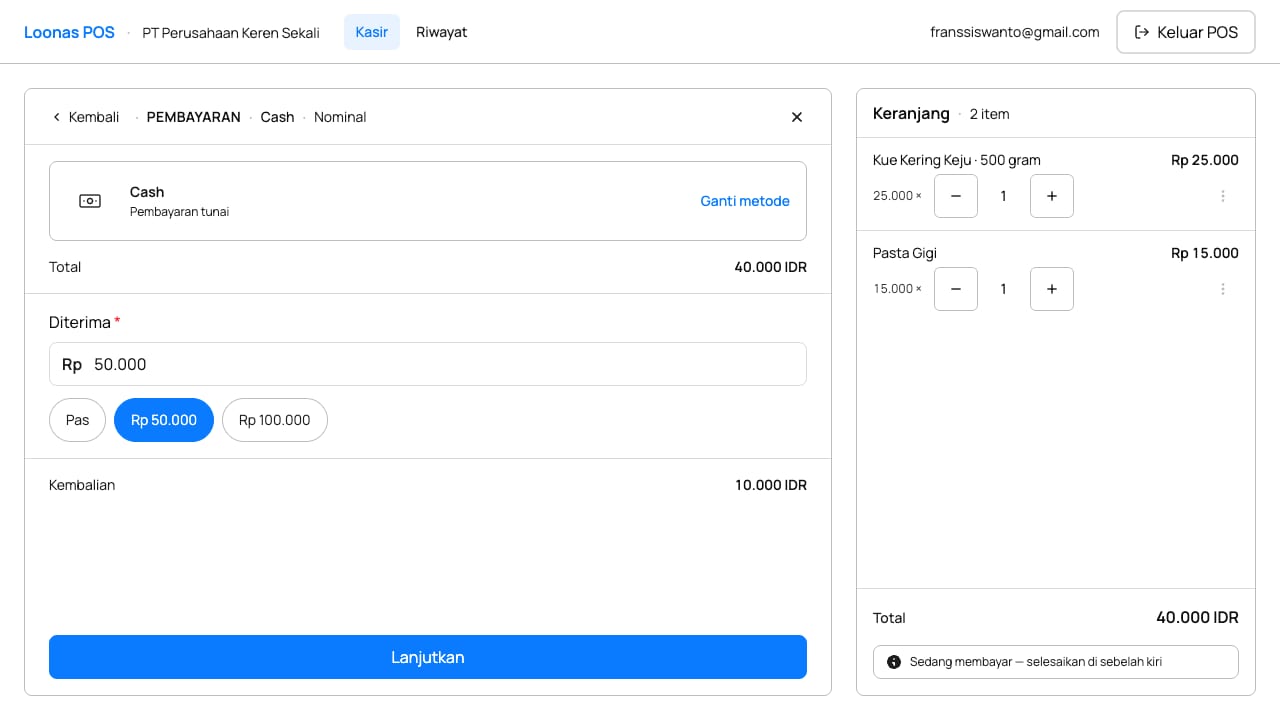
Pilih Cash, lalu isi nominal uang yang Diterima dari pelanggan. Tersedia tombol cepat Pas, Rp 50.000, dan Rp 100.000. Sistem otomatis hitung Kembalian. Klik Lanjutkan.
Input nominal uang diterima pembayaran cash

Cash — Konfirmasi Pembayaran

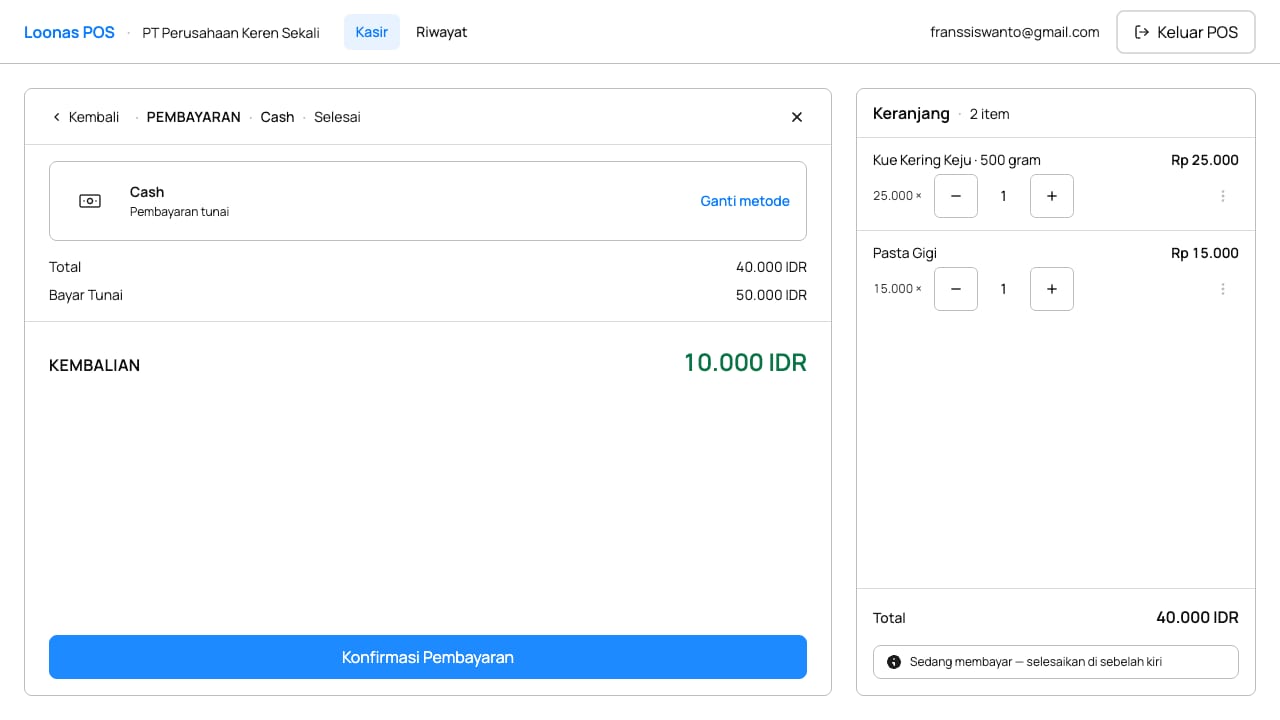
Periksa ringkasan: Total, Bayar Tunai, dan KEMBALIAN. Klik Konfirmasi Pembayaran.
Konfirmasi pembayaran tunai di kasir

Cash — Struk & Pembayaran Diterima

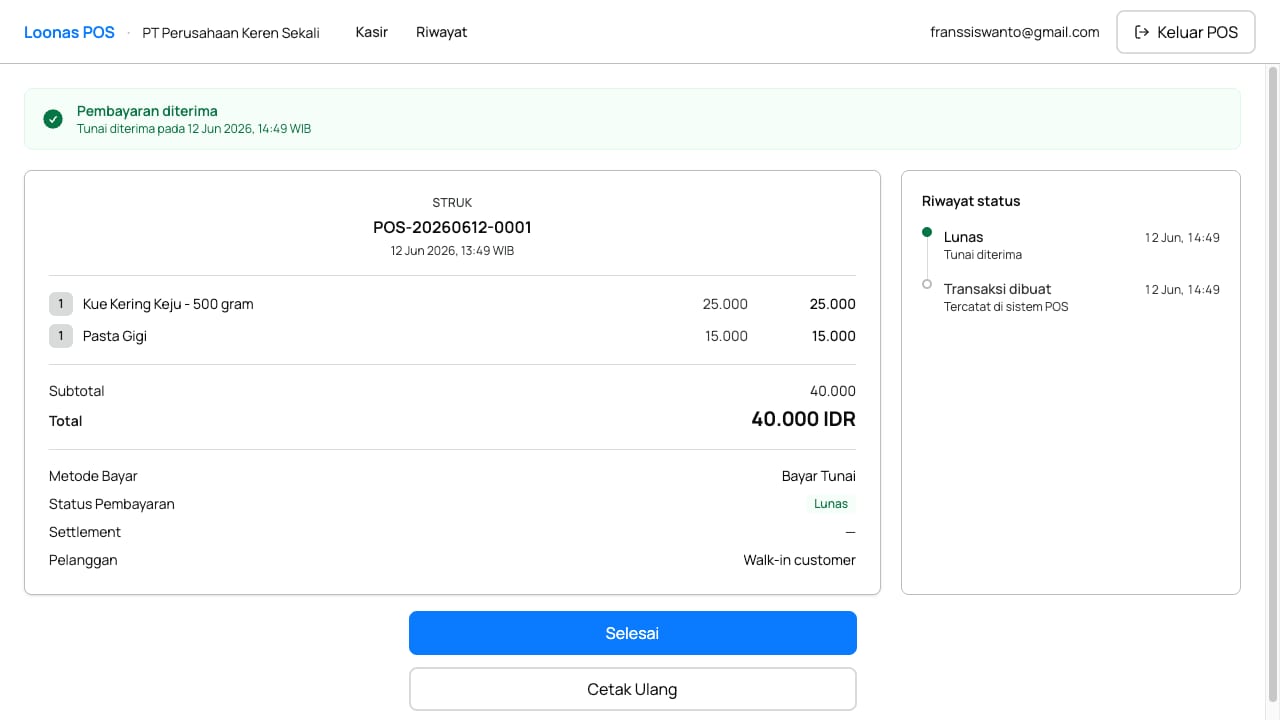
Muncul notifikasi Pembayaran diterima beserta Struk (nomor transaksi, daftar item, total, metode bayar, dan status Lunas). Klik Selesai untuk tutup, atau Cetak Ulang untuk cetak struk lagi.
Struk pembayaran dan status lunas

QRIS — Tampilkan QR Code

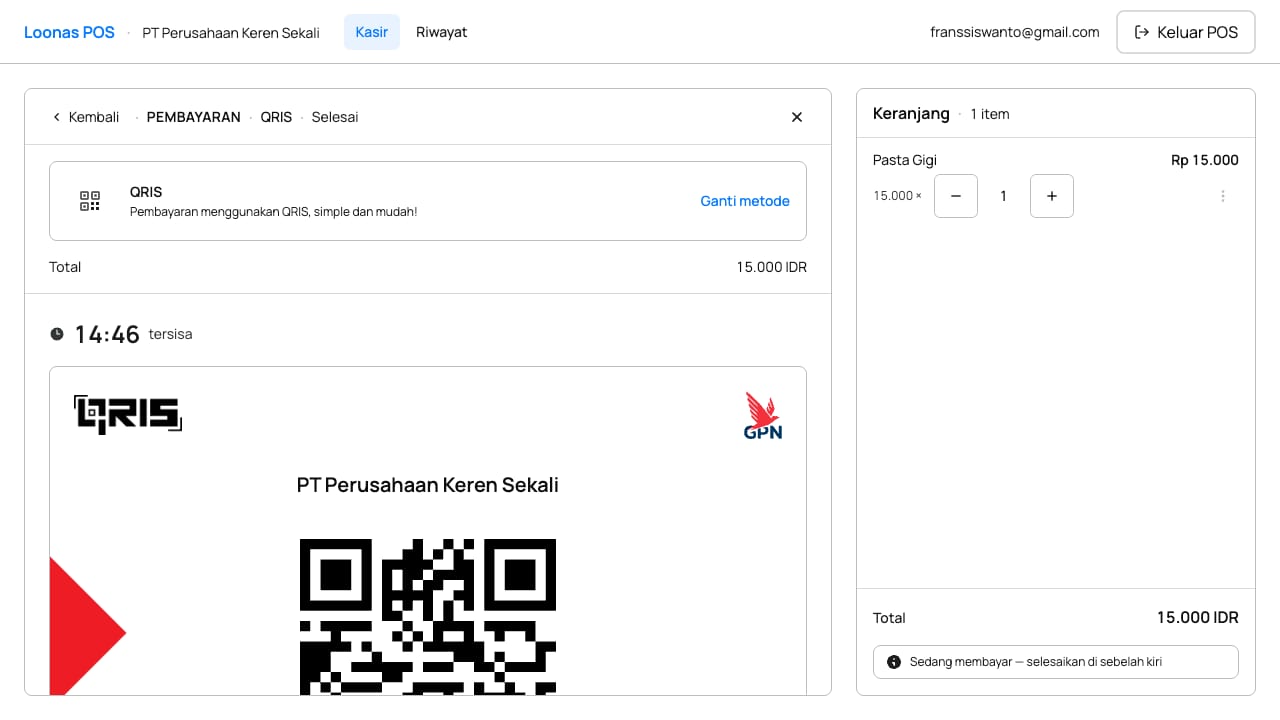
Pilih QRIS. Sistem tampilkan QR Code beserta hitungan mundur waktu tersisa. Minta pelanggan pindai QR untuk bayar. Setelah pembayaran terkonfirmasi, transaksi otomatis selesai dan struk tercatat.
Pembayaran QRIS dengan QR Code di kasir

Pantau Hasil di Ringkasan

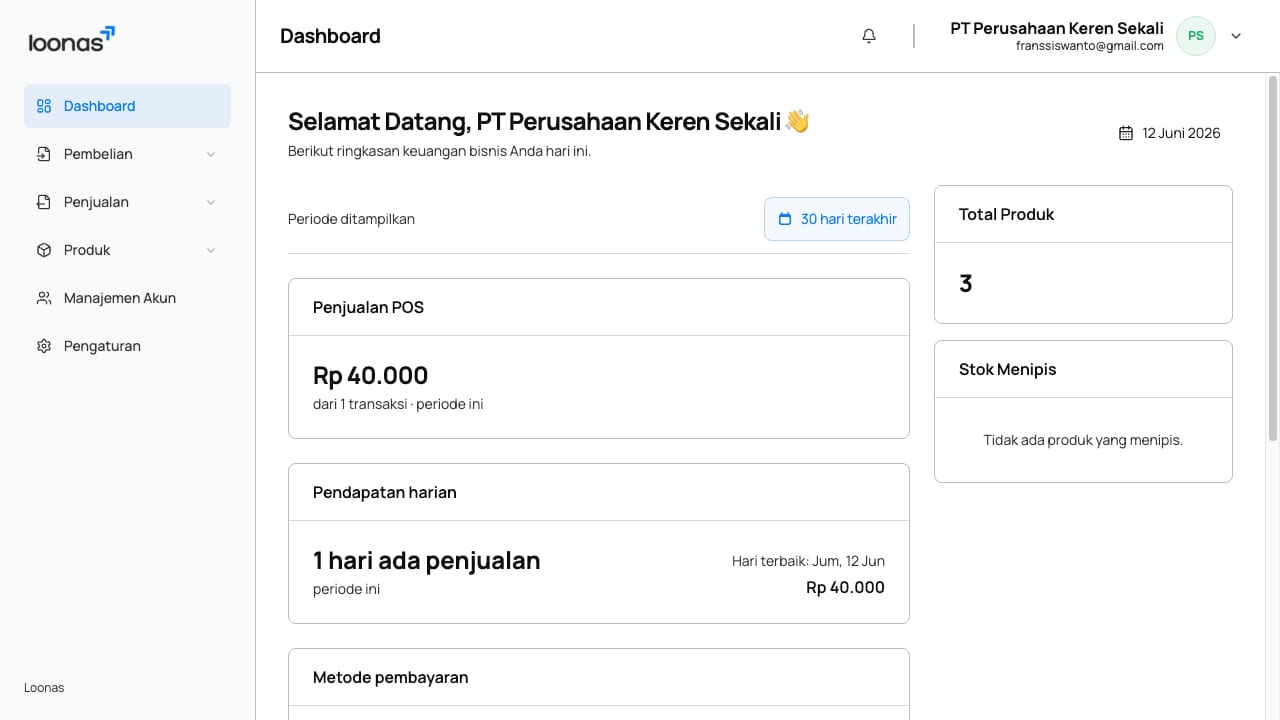
Semua transaksi POS terekam di Ringkasan. Kamu bisa lihat Penjualan POS, Pendapatan harian, Metode pembayaran, Total Produk, dan Stok Menipis untuk periode terpilih.
Ringkasan penjualan dan laporan POS Loonas

Pertanyaan untuk Panduan Ini

Apakah Loonas mendukung pembayaran QRIS?

Ya. Loonas POS bisa tampilkan QR Code QRIS langsung di kasir. Pelanggan tinggal pindai untuk bayar, dan transaksi otomatis tercatat setelah pembayaran terkonfirmasi.

Bagaimana cara cetak ulang struk transaksi?

Pada layar struk setelah pembayaran, klik tombol Cetak Ulang untuk cetak struk lagi.

Apakah saya bisa scan barcode produk di kasir Loonas?

Bisa. Pada kolom pencarian tab Kasir, kamu bisa ketik nama, SKU, atau pindai barcode untuk tambahkan produk ke keranjang.

Di mana saya bisa lihat laporan penjualan?

Semua transaksi terekam di Ringkasan, lengkap dengan penjualan POS, pendapatan harian, metode pembayaran, dan stok menipis untuk periode yang dipilih.